Showing posts with label Materi Kuliah. Show all posts

Sunday, 17 January 2016

Curriculum Vitae

Ini Postingan Khusus buat Bapak Aghy yang memberikan tugas yang berhubungan dengan Blog, Karena tugas ini juga sayapun jadi pengen ngeblog lagi..hihi.. tenkyu sir... :D

Posting ini dibuat untuk memenuhi salah satu tugas mata Kuliah Interaksi Manusia dan Komputer sebagai syarat mengikuti Ujian Akhir Semester (UAS).. (Naspiroh E.11.12.0057)


CURRICULUM VITAE


Data Pribadi

Nama                                     
:
Naspiroh
Tempat Tanggal Lahir  
:
Pandeglang, 21 November 1993
Jenis Kelamin
:
Perempuan                               
Umur
:
22 Tahun
Agama                                   
:
Islam
Alamat                                  
:
Kp. Cibatukuda Rt/Rw. 001/001 Desa Sindanghayu Kec. Saketi Kab. Pandeglang
Status
:
Belum Menikah
No. Hp
:
081286317332

Latar Belakang Pendidikan

1999  -  2005
:
SD Negeri Medalsari 1 Kabupaten Pandeglang
2005  -  2008
:
SMP Negeri 1 Menes Kabupaten Pandeglang
2008  -  2011
:
SMA Negeri 4 Pandeglang Kabupaten Pandeglang
2012  -  Sekarang
:
Universitas Mathlaul Anwar Banten Fakultas Informatika dan Komputer Jurusan Sistem Informasi ( Sedang Dalam Kuliah)

Pengalaman Kerja

2011 -  2011
:
Bag. Produksi di PT. Homyped
2011 -  2014
:
Staff Online Marketing ( Bagian Pemasaran Online) Pada E-commerce Distributor Obat Herbal Pandeglang
2015 - Sekarang
:
Customer Service Sub Agen JNE Saketi + Adm Pos Indonesia Agen Cisata


Demikian informasi diatas, terima kasih untuk Bpk. Aghy Gilar Pratama, M.Kom. selaku dosen IMK dan mohon maaf jika fotonya berada diatas, karena tidak bisa disimpan disebelah kanan. Semoga bermanfaat ^_^

Monday, 8 December 2014

Cara Convert File PDF ke Word

Cara Convert File PDF ke Word

Artikel kelanjutan dari postingan sebelumnya tentang Cara Convert File Word Ke PDF dengan menggunakan software SaveAsPDF. KIni artikel tentang kebalikannya yaitu merubah file PDF ke bentuk Word.

Untuk Melakukan Cara Convert File PDF ke Word sangat mudah sekali, bisa menggunakan dua cara:

Cara Pertama anda siapkan software lagi biasanya yang saya pakai itu Wondershare PDF Converter. Memang banyak aplikasi lain yang serupa fungsinya, tapi bagi saya Wondershare ini yang paling rapi kalau hasil convertnya, biasanya yang lain itu tulisannya jadi berantakan.

Tidak untuk wonderhare, walaupun hasil convert dari PDF tapi hasilnya bersih, bagus dan mirip dengan file pdf dalam bentuk Word pastinya. Yang udah punya tinggal digunakan dan ikut caranya tapi yang belum sok di download dulu deh Wonderhsre nya ya, ke sini nih Wondershare.

Nah, jika sudah punya. Silahkan dibuka aplikasinya maka tampilannya akan seperti gambar di bawah ini :

Gambar diambil dari : http://ebsoft.web.id

Untuk menggunakannya sangat mudah sekali, kalian hanya tinggal klik ikon yang berwarna biru paling kiri diatas " Add Files ". Setelah masuk dalam list, silahkan klik bagian button " Convert " yang ada di bagian kanan bawah. Maka proses akan berjalan dan jika telah selesai akan ada pemberitahuan  Convert selesai.

Tingga; cari di Mydocument, biasanya ada folder Wondershare yang bisa dilihat list hasil convert tadi dalam bentuk word.
Cara Kedua:
Kalian tidak perlu menggunakan aplikasi, tapi sangat pelu koneksi internet. Karena cara ini adalah Cara Convert File PDF ke Word secara Online. Silahkan Kunjungi Linik ini : PDF To Word Converter.


Tampilannya akan seperti ini, lalu Klik buttonyang berwarna kuning " Upload a File To Convert ". Maka akan muncul folder dimana anda menyimpan file PDF nya.


Pilih File PDF yng akan di Convert. Kemudian KLik Open. Dan proses dengan sendirinya akan berjalan seperti gambar berikut:


Setelah Proses Convert Selesai. Akan langsung muncul tampilan seperti gambar di bawah ini :


Lihat Tulisan di paling atas, yang dilingkari merah " DOWNLOAD" itu adalah file yang siap di download hasil convert. Akan muncul tampilan ini :

Tinggal Klik " DOWNLOAD WORD FILE" dan muncul kotak dialog pertanyaan adan akan mendownloadnya atau tidak. Setelah itu Oke dan Cara Convert File PDF ke Word selesai......

Silahkan Chek di Komputer anda, Hasil COnvert File PDF ke Word secara Online. Saya jamin ampuh dehh...:)

Intip juga yuk, informasi tentang Kesehatan, Produk dan Bisnis Online dengan Menjadi Member Klik disini > XAMPlus Indonesia

Sunday, 7 December 2014

Cara Convert File dari Word Ke Pdf

Cara Convert File dari Word Ke Pdf 

Mengenai Cara Convert File dari Word Ke Pdf . Biasanya untuk pemula ini memang terasa membingungkan, bagaimana tidak? ketika  sebuah tugas yang mengharuskan kalian mengganti file dari word ke pdf. Yuk simak satu-persatu biar ga ribet :

Cara Convert File dari Word Ke Pdf

Nah untuk cara ini, ada dua yaitu bagi pengguna Office 2010 dan 2013 katanya bisa langsung di save as, selanjutnya pilihannya ada ber-ekstensi .pdf. Tinggal pilih aja yang itu. 

Tapiiiii..jika kalian penggguna Office jadul semacam 2007 kebelakang nah, kalian butuh software yang namanya SaveAsPDF. Gampang ko nyarinya tinggal browsing aja di google dan banyak yang menyediakan secara gratis. Terlebih ini ukurannya kecil banget, jadi koneksi pas-pasan juga bisa download..jangan khawatir :D

Oke. Anggap kalian udah punya software nya yah, mari kita instal dan bagaimana Cara Convert File dari Word Ke Pdf . Buka aplikasi yang tadi di downlod. Klik dua kali lalu Yes. Akan muncul pesan ini :


Centang di bagian pojok kiri bawah, lalu Klik Continue. Akan muncul gambar seperti di bawah ini, menandakan bahwa proses instalasi sedang berjalan.


Tunggu sampai instalasi selesai. Terakhir akan ada tampilan bahwa proses instal SaveAsPDF sudah komplit. Nah, sekarang kita kembali ke file word yang ingin dirubah menjadi pdf.

Misal, saya punya file Word yang akan saya Convert ke Pdf. Silahkan buka file word nya, kemudian klik di bagian atas sebelah kiri. Pada button option ya.


Klik Bagian SAVE AS. Nanti akan muncul kotak dialog dibawah ini :


Dari gambar di atas terlihat, bagian yang di lingkari merah " Save as type " Scrool ke bawah cari PDF. Lihat gambar di bawah ini :


LIhat bagian yang dilingkari. Sudah dalam bentuk PDF kemudian tinggal SAVE. Dan proses Cara Convert File dari Word Ke Pdf selesai....


Taraaaaaa !!! Look at This ! File yang kita punya tadi dalam bentuk Word sudah berubah dalam bentuk PDF. Mudah kan? Hebatnya lagi, file asli dalam bentuk Word masih tetep ada ko, jadi jangan khawatir.

Trus gimana kalau sebaliknya? Convert PDF ke Word? Samakah Caranya?
No....! Beda dong,,,nanti kita bahas di artikel selanjutnya ya...Enjoy ^_^
Kalau ingin informasi bisnis online yang luar biasa keren,,,dan informasi obat.Yuk kLik disini  XAMplus Indonesia

Thursday, 27 November 2014

Tips Mengatasi IDM yang Tidak Bisa Mendownload Di Ziddu

Tips Mengatasi IDM yang Tidak Bisa Mendownload Di Ziddu

Berawal dari salah satu artikel saya mengenai Download materi Kuliah Fikom Unma Banten yang sengaja saya simpan di Ziddu. Saya rasa ini paling mudah untuk orang-orang awam yang menggunakakan internet. Tapi ternyata masih ada kelemahannya.

Ziddu tidak support dengan IDM. Saya kurang tahu apa alasannya, tapi jika komputer anda sudah di install menggunakan IDM maka ketika akan mendownload yang sumbernya dari Ziddu dipastikan akan gagal. Banyak keluhan yang muncul karena masalah itu, untuk itu saya buat postingan ini khusus menjawab berbagai pertanyaan terkait Tips Mengatasi IDM yang Tidak Bisa Mendownload Di Ziddu:

Kebetulan karena PC saya tidak terinstall dengan IDM ( males settingnya :D ). Jadi saya comot deh gambar-gambarnya di blog lain. Nanti saya kasih sumbernya yaaa...

Kita hanya perlu mematikan fungsi idm untuk sementara waktu saat kita akan mendownload file di Ziddu. Coba lihat tampilan gambarnya. Klik Icon IDM di Taskbar


 Setelah muncul dilaog IDM. Piliha bagian " OPTIONS" Seperti gambar dibawah ini :

Kemudian, akan ada tampilan dialog yang berisi beberapa menu yang bisa kita pilih. Sekarang pilihlah Menu General. Hilangkan centangnya dengan mengacu pada browser yang anda gunakan seperti " MOZILLA", seperti gambar yang dilingkari yah.


Selanjutnya Klik OK. Dan IDM akan nonaktif sehingga anda bisa mendownload file yang ada di Ziddu. Apabila anda ingin mengaktifkannya kembli, tinggal seperti tadi saja, bedanya di kotak yang kosong di centang yah..^_^

Demikian informasi mengenai Tips Mengatasi IDM yang Tidak Bisa Mendownload Di Ziddu. sumber : cholis21.blogspot.com/2013/02/cara-mengatasi-idm-yang-tidak-bisa.html. Semoga bermanfaat. Enjoy ^_^.

Thursday, 13 November 2014

Cara Download File di Ziddu

Cara Download File di Ziddu

Bagi yang sering banget download file, video ataupun musik tentu hal ini wajar dan kalian biasa. Tapi bagi pemula..ohhh ini psti bikin bingung kan. Tidak pelru khawatir, nasphie punya misi untuk ngasih materi kuliah yang disimpen di Ziddu. Otomatis harus bikin tutorialnya Cara Download File di Ziddu.

Langsung aja yah,,,silahkan ikuti cara ini untuk download file di Ziddu. Oh ya keunggulannya di ziddu kalian ga perlu punya akun buat download..^_^


Gambarnya cukup besar ya? haha.biar lebih puas. Lihat lingkaran merah itu. Klik deh tulisan 'DOWNLOAD' nanti kalian akan di bawa ke web Ziddu nya.


Kurang lebih tampilannnya kaya gini nih..Lihat bagian kotak yang bertuliskan ' Dwnload' yang di lingkari warna kuning. Silahkan di Klik bagian itu.

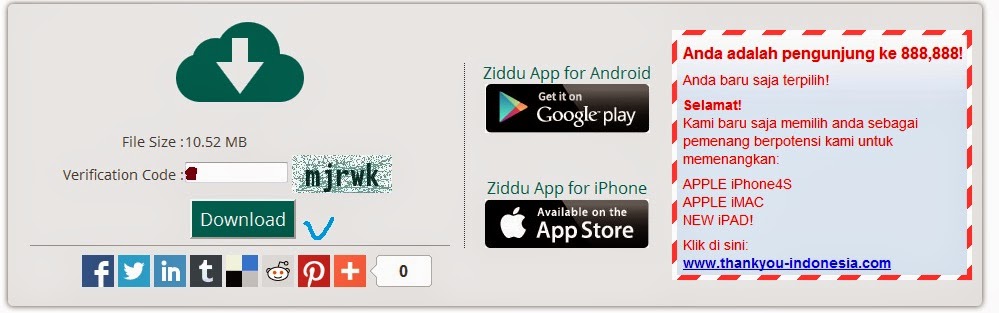
Ini tampilan selanjutnya. Lihat tanda titik merah di dalam kotak. Masukan angka (mjrwk) itu adalah kode agar kalian bisa download semacam identifikasi apakah kalian robot atau bukan. Setelah di tuliskan di kotak. Tinggal klik deh kotak " Download".


Nah, ini cara yang terakhir. Setelah klik Download maka akan  muncul secara otomatis kotak dialog di layar komputer. Tinggal kalian klik saja bagian button "simpan berkas" kemudian Oke. Dan proses download akan berlangsung tunggu beberapa detik telah selesai.

Namun, jika kalian masih bingung dimana hasil downloadan tadi? ga usah pusing. Ikuti gambar di bawah ini yah :

Kalian lihat kan di bagian paling kanan Pojok atas. Ada tanda panah ke bawah. Klik bagian tanda itu akan muncul seperti gambar diatas. Trus klik Kanan di bagian file yang di download. Kalau di contoh "Bahasa Indonesia.rar". Klik kanan dan pilih Open Folder. Lihat gambar di bawah ini...


Tanda merah itu adalah file yang tadi anda download. Mudah kan?
Kalau masih bingung tanya aja langsung oke..enjoy ^_^

Thursday, 6 November 2014

Cara Menggabungkan Film Menjadi Satu Menggunakan Hjsplit

Cara Menggabungkan Film Menjadi Satu Menggunakan Hjsplit

Kembali lagi ke tempat dimana berurusan dengan software atau aplikasi..hihih…oke..untuk penikmat film tentunya sudah tidak asing lagi dengan yang namanya download, benar?

Jawabannya sudah pasti, ya !. Biasanya pada beberapa alamat website memberikan suguhan film yang dibagi-bagi menjadi beberapa part atau bagian. Hal ini dikarenakan untuk memudahkan kita yang mendownload dengan koneksi terbatas tanpa gagal. Setidaknya kalau ukurannya lebih kecil kan lebih mudah dan tidak gagal di tengah jalan.

Kalau untuk para senior yang suka download hal ini pastinya tidak asing lagi. Tapi buat pemula tentu saja akan pusing berfikir mengapa satu film yang ukurannya 500 Mb bisa menjadi  4 part dengan 1 subtitle ? Hal ini akan kita bahas bagaimana caranya agar bisa menjadi 1 file saja..oke !

Hal pertama tentunya silahkan download beberapa file film ( yang terbagi ke dalam beberapa part ini ) kita akan menggunakan software mudah yaitu Hjsplit. Cara Menggabungkan Film Menjadi Satu Menggunakan Hjsplit berikut  langkahnya:


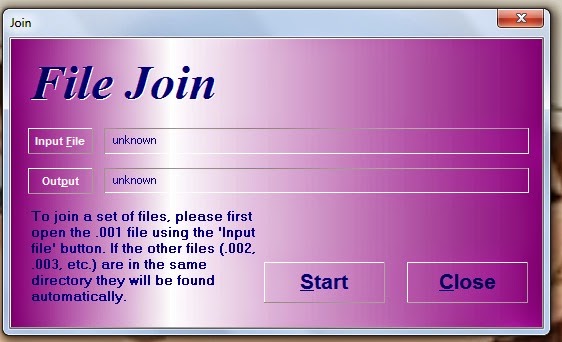
Dari tampilan diatas, tinggal di klik bagian " JOIN" akan muncul tampilan dibawha ini. Tinggal klik Input File .

Maka akan langsung menuju folder yang akan di gabungkan. Misalkan ada di data C dalam folder Film ( part1, part 2, part 3 dst). Untuk pembacaan ini biasanya hanya part 1 yang terbaca. Part selanjutnya akan tergabung secara ototmatis nantinya.


Setelah mendapatkan File nya ( part 1) dilahkan klik " START" tunggu proses selesai. Dan kalian bisa langsung lihat hasilnya bersamaan dengan folder film tadi. 

Cara Menggabungkan Film Menjadi Satu Menggunakan Hjsplit mudah bukan ? Semoga bermanfaat untuk kalian semua. Enjoy ^_^

Tuesday, 21 October 2014

Membuat Website dengan Menggunakan Wordpress CMS

Membuat Website dengan Menggunakan Wordpress CMS

Alohaaaa ! Kali ini bagiannya belajar belajar dan belajar yakkk....sudah tahukah cara membuat website? terdengar sulit memang, tapi untuk membuatnya tidak sesulit yang dibayangkan kok karena kita tidak diberikan sintak yang luar biasa pusingnya karena sudah disediakan. Untuk belajar awal kita tidak menggunakan Dreamweaver tapi Membuat Website dengan Menggunakan Wordpress CMS.

pada rtikel ini hanya akan memberikan informasi Membuat Website dengan Menggunakan Wordpress CMS sampai dengan mengubah isi atau tampilan web. Artinya, website yang kita punya hanya bisa terbuka di PC kita saja arena menggunakan localhost, tapi jangan khawatir website kalian ini bisa di hostingkan dan bsia dibuka lewat online tapi itu khusus untuk aritkel selanjutnya yahh..

Berikut Cara Membuat Website dengan Menggunakan Wordpress CMS :

Syarat yang perlu kalian punya adalah Aplikasi XAMPP untuk penyimpanan database sementaranya sebelum di hosting ke online. Silahkan di instal di PC kalian. 

Untuk yang sudah memiliki XAMPP silahkan di buka akan muncul kotak di sebelah kanan bawah. Lihat gambar di bawah ini, bagian yang harus berjalan.

Lihat gambar ditas, ada bagian ' Apache' dan 'MySql' yang harus Running. Untukmelakukannya hanya tinggal klik Start. Selanjutnya anda download dulu Wordpress CMS yang di https://wordpress.org/.

Kembali ke Komputer anda dan pilih system C  yang awam biasanya menyebut data C. Pilih bagian xampp seperti pada gambar di bawah ini :


Setelah itu klik lagi dua kali untuk membuka foldernya, pilihlah htdocs. Seperti pada gambar di bawah ini.


Sudah mengerti ya untuk mencari folder ' htdocs' ? Sekarang ambil folder Wordpress CMS yang tadi di download dan simpan ke folder ' htdocs'. Oya, sebelumnya wordpress CMS yang dodownload berupa fila Rar atau Zip,,sebelum dipindahkan kalian ekstrak dulu yah..


Ingat ya ! folder Wordpress ini harus ada di dalam folder 'htdocs'. Selanjutnya ganti nama folder wordpress yang tadi di pindahkan dengan nama web yang kita inginkan, contoh ' Nasphie-Post'. Seperti gambar di bawah ini :

Untuk memasatikan kalian benar menyimpan folder web kita, lihat di gambar bagian yang dilingkari diatas, ada tulisan 'htdocs' berarti sampai jalan ini kalian benar. dan Folder yang tadinya bernama Wordpress dirubah menjadi "Nasphie-Post'.

Langkah selanjutnya silahkan buka browser/internet anda dan ketikan ' Localhost/phpmyadmin' Silahkan buat database baru.

Lihat bagian yang dilingkari, lingkaran pertama adalah alamt browser yang harus anda ketik. Lingkaran kedua adalah membuat databse baru, isikan nama " datawebku' dan klik Ciptakan.

Langkah selanjutnya masih di Browser baru, tuliskan localhost/namawebkalian, karena contoh disini nama webnya nasphie-post maka saya tulis 'localhost/nasphie-post' dan enter. Akan muncul tampilan ini, pilih english.

Lihat gambar yang dilingkari. Selanjutnya Klik " Lets Go "


Akan muncul tampilan seperti gambar di bawah ini. Ingat ikuti pengisiannya :

Isilah Database Name dengan nama databse yang tadi dibuat di localhost/phpmyadmin yaitu 'datawebku'.
Isilah User Name dengan ' root'.
Biarkan Pasword Kosong
Database Host  dan Table Prefix tidak usah diubah. Selanjutnya klik Submit.


Lihat bagian yang dilingkari, Klik Run the Install.

Isilah Site Title : dengan Judul Blog/Web yang kalian inginkan.
Username : Terserah, penulis memilih admin biar gampang :D
Isi Pasword yang kuat kalau bisa campurkan simbol seperti @ # $.
Masukan email yang kalian punya kemudian klik Install Wordpress.

Silahkan klian Login dengan Username dan Pasword yang tadi dibuat. Inilah tampilan Dashboard web kalian. Bisa juga diatur untuk template dan plugin yang kalian inginkan.


Jika kalian ingin mengganti template yang tidak ada di daftar template. Kalian tinggal download dan masukan ke bagian folder template. Sebagai contoh, kalian ingin mengganti template " Grren Chilli " yang harus di download dulu. 

Silahkan download dan hasilnya di ekstrak. Folder template Green Chilli itu di masukan ke folder Theme. Lihat alurnya C: > xampp> htdocs> Nasphie-post > wp-content. Lihat gambar.


Lihat bagian yang digaris merah. Tampilannya harus seperti itu. dan folder template yang di download tadi di masukan ke folder " Theme".

Kembali lagi ke tampilan Dashboard kalian dan klik bagian sebelah kiri " Appearance " dan Kik Bawahnya Theme. Seperti gambar di bawah ini :


Klik Tanda Kuning dan Klik " Active" pada tanda Merah. Kemudian kalian ketikan kembali di browwser nama website kalian >> localhost/nasphie-post. Tampilannya akan seperti ini :


Taraaaa ! Website Kalian sudha jadi kaaaaannnn !! Ini  baru di localhost yah ! jadi belum bisa di lihat di internet. Tapi kalian bisa kok memindahkannya ke Hosting gratis..Nanti di postingan selanjutnya yah..
See You..enjoy ^_^

Wednesday, 15 October 2014

Konsep Dasar Komunikasi Data dan Jaringan

Konsep Dasar Komunikasi Data dan Jaringan

Kembali lagi pada artikel mengenai Materi Kuliah, dimaksudkan untuk memberikan pengetahuan mengenai jaringan. Dilihat dari judulnya mengenai Komunikasi data dan Jaringan, akan lebih baik kita juga faham apa itu perbedaan data dan informasi.

Konsep Dasar Komunikasi Data dan Jaringan
Secara sepintas mungkin memang terasa sama, tapi jelas dua hal ini berbeda. Data merupakan fakta yang belum diolah atau masih mentah dan bisa saja ditambahkan dari data-data lainnya. Berbeda dengan Informasi yang merupakan kelanjutan dari Data di mana informasi merupakan Data yang telah diolah sehingga bisa lebih berguna untuk pemakainya. Lebih jelas bukan perbedaannya?

Komunikasi adalah proses pengiriman data dan informasi dari sumber menuju ke penerima melalui media. Orang indonesia seperti saya biasanya harus pakai contoh biar lebih ngerti, misal : hasil tes ujian yang telah dilaksanakan dalam suatu kelas, bisa menjadi pertimbangan bagi dosen dalam penentukan kelulusan. Contoh lain yah, ketika si A memangila B selanjutnya dari panggilan ( data suara ) si A diolah menjadi informasi oleh si B yang akan dijadikan pertimbangan dalam pengambilan keputusan apakah si B meresepon panggilan si A atau tidak. Agak pusing juga yah? diteliti sedikit demi sedikit oke ^_^

Secara umum, komunikasi merupakan proses pertukaran informasi dari dua buah pihak atau lebih. Berikut arah dimana komunikasi ini terjadi:

Sumber >> Pemancar >> Sistem Transmisi >> Penerima >> Tujuan

Sumber : merupakan perangkat yang menghasilkan data atau informasi yang akan di transmisiskan seperti telepon, fax dll.

Pemancar : Umumnya dara dari sumber tidak di panarkan secara langsung dalam bentuk asli. Data tersebut diubah dulu menjadi sinyal informasi dan ditumpangkan pada sinyal carrier dimana proses ini disebut modulasi.

Sistem Transmisi : berupa jalur tunggal atau jaringan komplek yang menghubungkan antara sumber dengan tujuan. Tugasnya adalah menerima berita yang dikirimkan oleh suatu sumber informasi dan menyalurkan berita yang diterima ke tempat tujuan. Contoh melalui cabel coaxial.

Penerima : bagian yang menangkap sinyal yang telah dikirimkan oleh pemancar kemudian memisahkan sinyal tersebut dari sinyal carrier untuk kemudian sinyal informasi diubah menjadi informasi.

Apa Itu Komunikasi Data ?

Merupakan bagian dari telekomunikasi yang secara khusus berkenaan dengan transmisis atau pemindahan data dan informasi di antara komputer-komputer dan puranti-piranti yan glain dalam bentuk digital yang dikirimkan melalui media komunikasi data.

Elemen Komunikasi Data

Ada Lima komponen dasar penyusunnya yaitu :  
  1. Pesan : Informasi yang akan disampaikan oleh pengirim ke penerima
  2. Pengirim : Piranti yang mampu mengirim data
  3. Penerima : perangkat yang menerima pesan bahwa p engirim ingin berkomunikasi data
  4. Media Transmisi : Jalan dimana pesan perjalanan dari pengirim ke penerima. Bisa menggunakan kabel atau tanpa kabel.
  5. Protokol : Aturan atau set yang telah disepakati yang digunakan oleh pengirim dan penerima untuk berkomunikasi data.

Apa Itu Jaringan Komunikasi Data

Dari arti sederhananya, jaringan adalah hubungan antara dua atau lebih sistem komputer melalui media komunikasi untuk melakukan komunikasi darah satu dengan lainnya.

Secara Umum Jaringan Komputer terbagi Menjadi 5
Local Are Network ( LAN)
Tentu, hal ini tidak asing lagi. adalah jarngan miliki pribadi di dalam sebuah gedung atau kampus yag berujuran sampai beberapa kilometer.

Metropolitan Area Network ( MAN)
Sebenarnya adalah versi LAN yang berujuran besar dan umumnya menggunakan teknologi yang sama . Namun MAN dapat mencakup kantor-kantor perusahaan yang letaknya berdekatan atau juga sebuah kota.

Wide Area Network (WAN)
Jangkauannya mencakup daerah geografis yang luas , seringkali sebuah negara atau benua. WAN terdiri dari kumpulan mesin-mesin yang tujuannya menjalankan program pemakai.

Internet 
Inilah yang amat sangat tidak asin glagi, bahkan hampir semua menggunakannya karena jangkauannya yang tidak dibatasi oleh wilayah. Kumpulan jaringan yang terinterkoneksi.

Jaringan Tanpa Kabel
Adalah solusi pada komunikasi yang tidak bisa dilakukan dengan jaringan menggunakan kabel. Sumber : http://mobilemultimedia301.wordpress.com/

Nah, itulah informasi mengenai Konsep Dasar Komunikasi Data dan Jaringan yang bisa admin sampaikan. Mudah- mudahan bisa menambah wawasan dan pengetahuan kita semua. Amin...

Tuesday, 30 September 2014

Tentang Logika Matematika Bagian I ( Smtr 1 Fikom Masukkk)

Tentang Logika Matematika ( Smtr 1 Fikom Masukkk)

Di awal semester untuk perkuliahan komputer lebih tepatnya jurusan Sistem Informasi ada satu mata kuliah yang saya suka. Logika Matematika dimana kita mengenal istilah AND, OR, dan NOT. Namun, sebelumke pembahasan itu, adabaiknya kita kenal dulu tentang apa sih itu Logika Matematika? .

Artikel ini merupakan mata kuliah di pertemuan pertama untuk semester baru. Mengenal dasar=dasarnya dulu, kemudian akan berlanjut ke tingkat lebih sulit. Yuk enjoyy ^_^

Apa Itu Penalaran ?
Tentang Logika Matematika Bagian I
Penalaran Merupakan suatu proses berpikir yang membuahkan pengetahuan.”Agar pengetahuan yg dihasilkan penalaran itu mempunyai dasar kebenaran maka proses berpikir itu harus dilakukan  suatu cara tertentu". Suatu penarikan kesimpulan baru dianggap sahih (valid) kalau proses penarikan kesimpulannya dilakukan menurut cara tertentu.

Bagaimana dengan Logika ?
Secara luas logika diartikan sebagai  ilmu yang mempelajari secara sistematis kaidah-kaidah penalaran yang absah/valid. Penalaran terbagi menjadi dua yaitu Penalaran Induktif dan Penalaran Deduktif.

Penalaran induktif erat hubungannya dengan penarikan kesimpulan dari kasus-kasus individual nyata menjadi kesimpulan yang bersifat umum. Penalaran induktif adalah penalaran yang didasarkan pada premis-premis yang bersifat faktual untuk menarik kesimpulan yang berlaku umum.

Contoh:
    Premis 1    :    Ayam-1 berkembang biak dengan telur.
    Premis 2    :    Ayam-2 berkembang biak dengan telur.
    Premis 3    :    Ayam-3 berkembang biak dengan telur.
    Premis 4    :    Ayam-4 berkembang biak dengan telur.
    :
    :
    :
    Premis 50    :    Ayam-50 berkembang biak dengan telur.
    Kesimpulan     :     Semua ayam berkembang biak dengan telur.

Penalaran deduktif  membantu kita menarik kesimpulan dari hal yang bersifat umum menjadi kasus yang bersifat individual (khsusus ). Penalaran deduktif adalah penalaran yang didasarkan pada premis-premis yang diandaikan benar untuk menarik suatu kesimpulan dengan mengikuti pola penalaran tertentu.
Contoh:
    Premis 1    :    Semua mahasiswa baru  mengikuti  OSPEK.
    Premis 2    :    Wulandari adalah mahasiswa baru.

    Kesimpulan :    Wulandari mengikuti OSPEK.

Ingin lebih mudah mengerti? Mari kita asumsikan:

A :  Mahasiswa Baru
B : Mengikuti Ospek
C : Wulandari

Dari premis 1 dan premis 2, diketahui rumus:
Premis 1      :   A  B
Premis         :   C  A

Kesimpulan  :  C  B

Tentang Logika Matematika sampai sini sudah bisa di fahami ?? :D Pelan -pelan saja untuk memahaminya...

Ada dua cara untuk mendapatkan pengetahuan yang benar
Mendasar diri pada rasio, diantaranya:
  •  Kaum rasionalis
  • Mempergenukan metode deduktif

Mendasar diri pada pengalaman
  • Kaum empiris
  • Mempergunakan metode induktif

Kembali Ke pokok, jadi Apa yang maksud Logika Matematika ?

Logika Matematika/Logika Simbol  ialah Logika  yang menggunakan bahasa Matematika, yaitu dengan menggunakan lambang-lambang atau simbol- simbol.

Pernyataan merupakan kalimat yang mempunyai nilai kebenaran (benar atau salah). Pernyataan yang tidak mengandung kata hubung kalimat disebut pernyataan primer/pernyataan tunggal/pernyataan atom, sedangkan  pernyataan yang mengandung satu atau lebih kata hubung kalimat disebut pernyataan majemuk.

Pernyataan yang benar dikatakan mempunyai nilai kebenaran B (benar), sedangkan pernyataan yang salah dikatakan mempunyai nilai kebenaran S (salah).

Catatan Penting !!
Nilai kebenaran suatu pernyataan kadang-kadang ditulis dengan lambang angka 1 atau 0. Angka 1 ekuivalen dengan nilai kebenaran B, sedangkan angka 0 ekuivalen dengan nilai kebenaran S. Lambang nilai kebenaran 1 dan 0 biasanya digunakan untuk menganalisis suatu jaringan listrik.

Masih dalam Lingkup Logika Matematika kita akan mengenal tentang kalimat terbuka

Kalimat terbuka ialah kalimat yang memuat peubah, sehingga belum dapat di tentukan nilai kebenarannya. Contoh : X+2 > 10 ini merupakan contoh kalimat terbuka karena masih ada peubah yaitu (x) dimana nilai kebenarannya belum bisa ditentukan. Faham kan? 

Nah, cukup sampai pembahasan Kalimat terbuka dalam artikel Tentang Logika Matematika Bagian I. Nantikan juga materi-materi lain yang akan kami sampaikan dengan bahasa yang mudah dimengerti. Enjoy yaa ....

Monday, 15 September 2014

Cara Bersihkan Registri Komputer dengan CCleaner

Cara Bersihkan Registry Komputer dengan CCleaner

Punya masalah komputer? sering hang atau komputer diam tanpa kata? bisa jadi karena komputer terlalu berat dan terlalu banyak sampah yang tidak terhapus di bagian registry. Yuk kita selesaikan dengan menggunakan aplikasi keren CCleaner. Postingan ini juga ditunjukan untuk salah satu teman saya yang meminta tutorialnya...^_^

Pertama , Buka atau Klik Dua kali pada Icon CCleaner yang berwarna merah. Lihat gambar yang dilingkari :


Akan muncul dialog baru, tinggal Klik Yess. Setelah itu akan muncul tampilan ini :


Klik yang dilingkari, button Analize untuk menganalisis sampah-sampah yang ada di komputer. Setelah terdapat list yang harus di hapus, kemudian klik buton Run Cleaner, maka tampilannya akan seperti ini :


Setelah di klik Run Cleaner. Tampilan dialog akan seperti gambar di bawah ini, menandakan bahwa sampah telah 100% bersih.


Bagian sistem windows telah bersih, sekarang mari kita bersihkan bagian Application. Silahkan lihat gambar di bawah yang dilingkari.


Setelah itu, seperti cara diatas. Klik Button Analyze dan Klik juga button Run Cleaner . Seperti gambar di bawah ini :


Sekarang bagian Application juga sudah bersih. Kita bersihkan bagian Registry. Silahkan klik di bagian bawah setelah gambar sapu. Lihat gambar yang dilingkari.


Silahkan pilih button Scan For Issues seperti pada gambar di bawah ini :


Biasanya setelah klik button Scan For Issues akan banyak list sampah di registry. Karena kebetulan PC saya bersih jadi tidak ditemukan. Nanti jika ada listnya/masalahnya silahkan klik button sebelahnya yaitu FIX Selected Issues. Kemudian ikuti saja Yes atau Next. dan Proses pembersihan komputer dengan CLeaner selesai.

Mudah -mudahan informasi tentang Cara Bersihkan Registri Komputer dengan CCleaner dapat bermanfaat untuk anda dan keluarga. Amin..
 
Nasphie - Post Blogger Template by Ipietoon Blogger Template